Creación de Campañas
En esta sección se mostrará como crear una campaña correctamente. Las campañas permiten establecer el canal de conexión que estará entre el cliente y el robot. Estos canales pueden ser: Whatsapp, Facebook, Twitter, SMS, Instagram, Website, Telegram, Facebook Messenger.
Para crear una campaña y empezar a utilizar sus funciones se debe hacer lo siguiente:
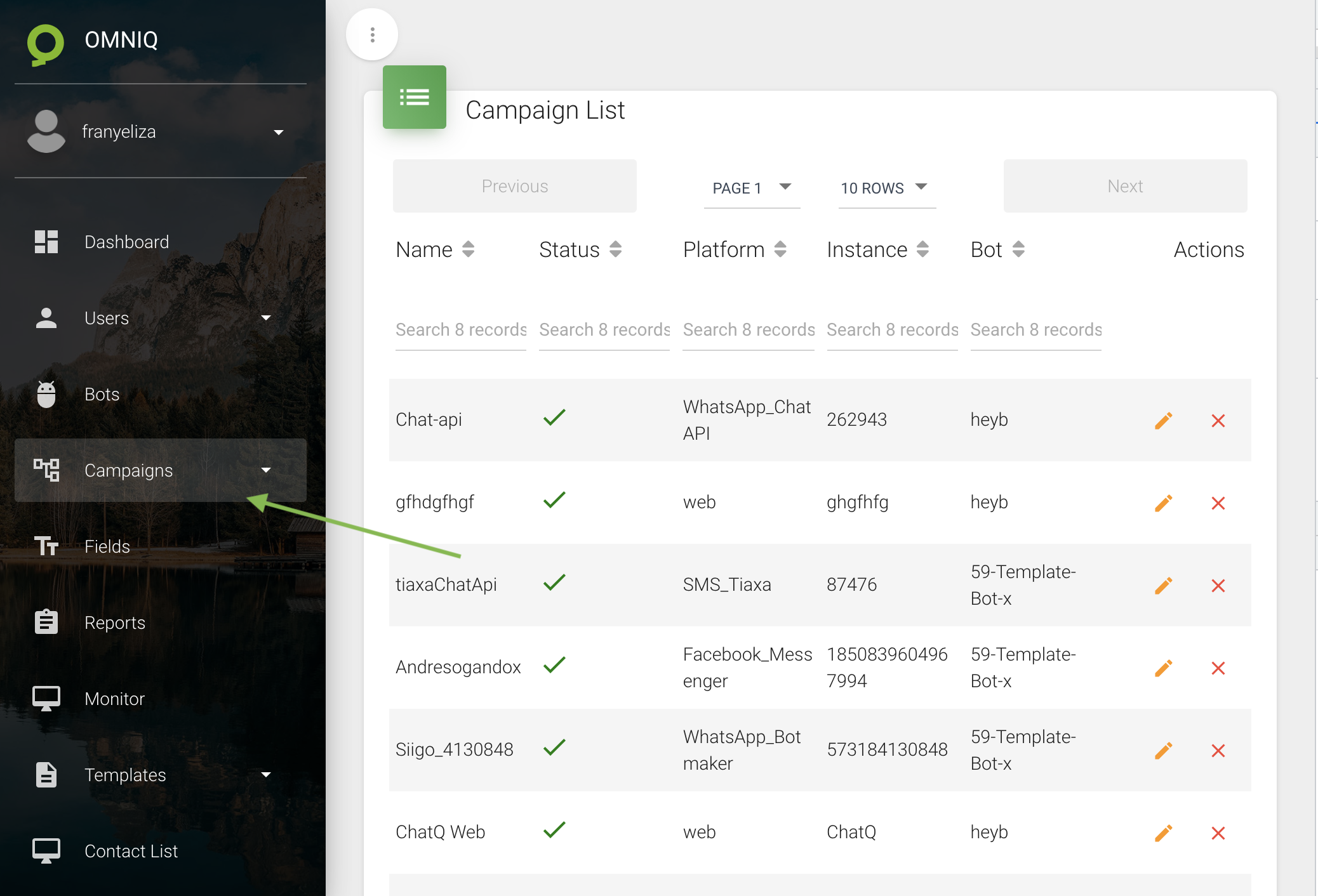
- Dirigirse a la opción "Campaigns" que se encuentra en el menú de la izquierda de la aplicación Omni-Q. Ahi se mostrarán todas las campañas existente como se enseña a continuación
- Luego para crear una campaña procedemos a hacer click en el elemento "Create Campaign" que se encuentra dentro del menu de campañas en la barra de la izquierda.
- Después se procede a hacer click en el botón "Create Campaign" se mostrará la siguiente interfaz las cuales tiene tres pasos a completar para crear una campaña.
- Selección de Plataforma y Bot
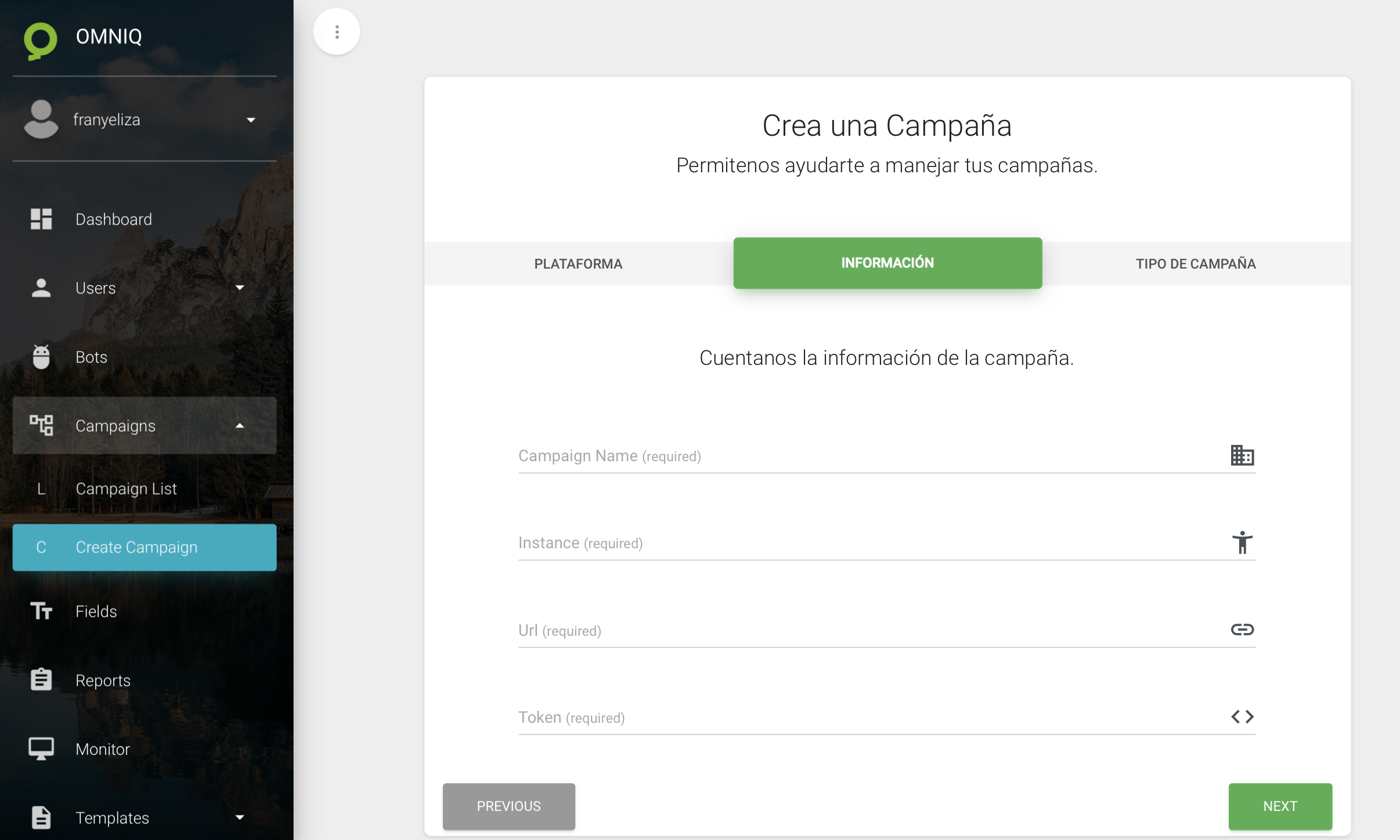
- Información de la campaña
- Campaign name
Nombre con el que se identificará la campaña. - Instance
Número que se la asignará a la campaña. Se debe tener en cuenta poner el mismo número que se tiene en el proveedor. - URL
Url habilitado por el proveedor para la campaña. - Token
Token para acceder mediante el url. Este campo es el primordial para la conexión con el provedor. - Choose the bot
Bot a utilizar en la campaña. - Set the status
Status de la campaña. Puede ser activada o desactivada. - Choose the plataform
Plataforma a utilizar especificada por el proveedor. Los agentes actualmente disponibles son: - Tipo de campaña
- Web
- Twilio
- SMS
- Intagram
- Telegram
Definición de los campos
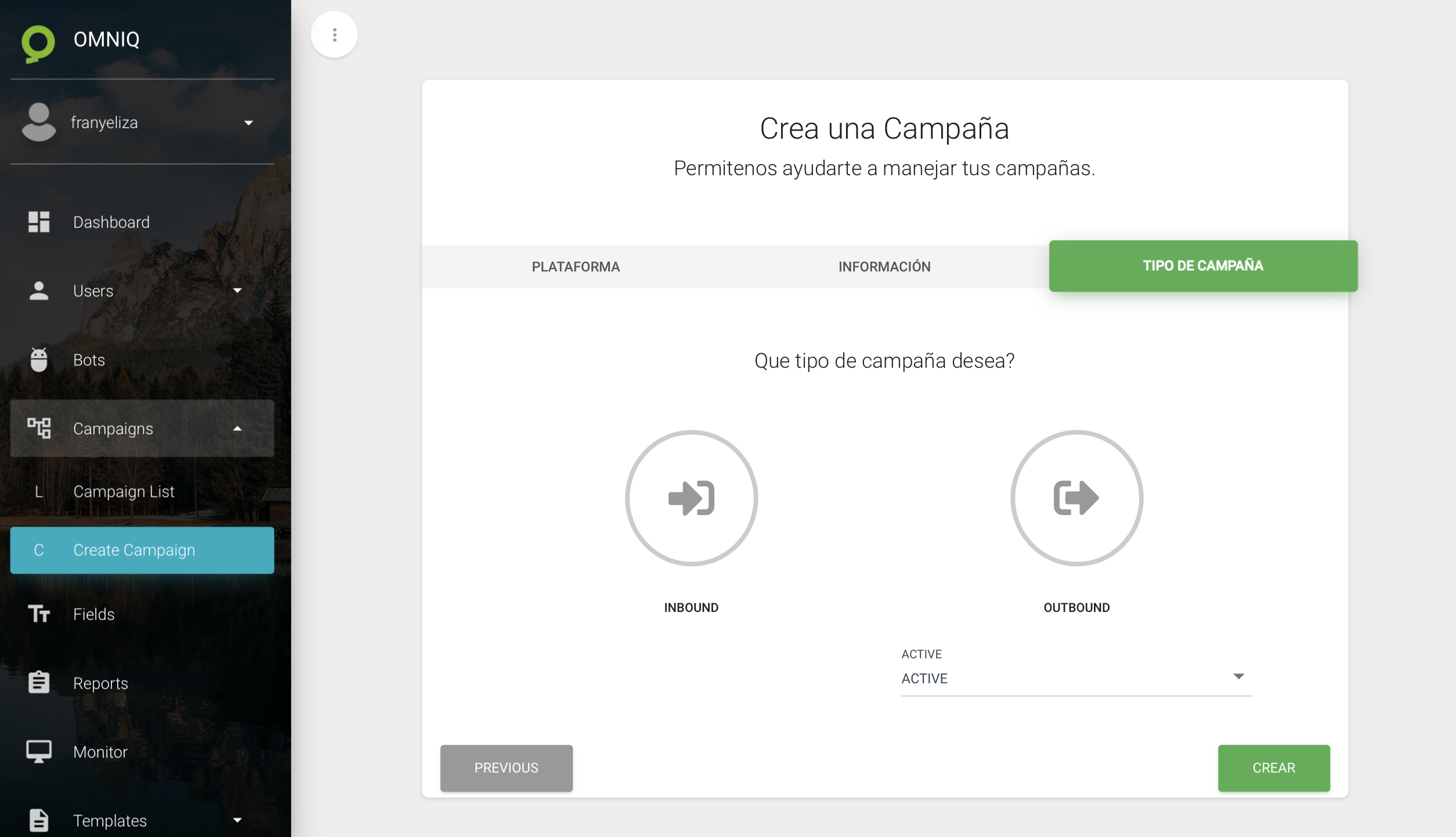
Debe activar su campaña para que pueda utilizarla. Y puede seleccionar cualquiera de las dos opciones sobre si sera INBOUND o OUTBOUND, esto no le afectará
En la creación de la campaña es importante saber la plataforma por utilizar, debido a que cada una de estas requiere diferentes configuraciones.