Creación de Usuarios
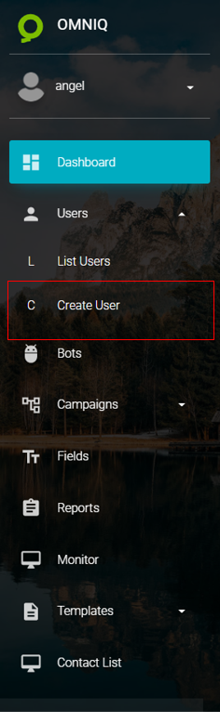
Para Iniciar la creación del usuario se debe hacer click al siguiente ícono:
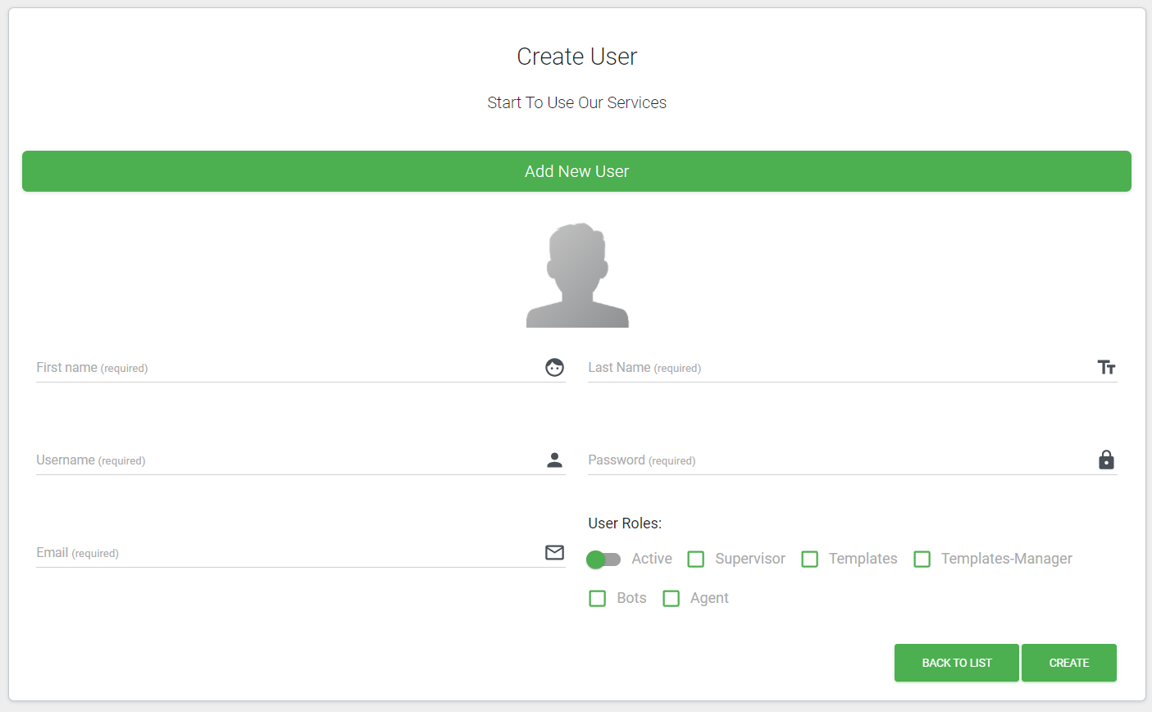
Al seleccionar el ícono de agregar usuario, se mostrará la siguiente interfaz, en la cual se deben de llenar todos los campos correctamente.
First Name
Nombre del usuario.Last Name
Apellido del usuario.Username
Nombre de usuario con el cual podra ingresar a la aplicación.Password
Contraseña que se asignará para que el usuario pueda ingresar a la aplicación.Email
Correo activo del usuario para poder establecer una comunicación cuando se requiera dar una información o proceder con algún cambio en su configuración de acceso o perfil.Supervisor
Este rol se trata del manejo de todos las funciones disponibles en OmniQ. Al desactivar este rol, el usuario no podrá ver ninguno de los modulos de la instancia.Agent
El rol de agente es útil para el manejo de los chats que va a recibir dicho agente.Templates
El rol de templates permite al usuario visualizar los distintos templates que existen en la aplicación.Templates Manager
El rol de templates manager permite editar, crear y borrar templates, además de visualizarlosBots
El rol de bots permite al usuario poder visualizar, editar y borrar los distintos bots y sus campañas correspondientes.Cuando todos los campos hayan sido ingresados corréctamente, se puede proceder a hacer click sobre el botón "CREATE".
Definición de los Campos
warning
Las reglas de Omni-Q no permiten que el username sea editado una vez creado.
Explicación de los Roles
En Omni-Q existen dos tipos de roles, los cuales tienen diferente nivel de acceso en la aplicación.
Estos roles son los siguientes: