Creación de Plantillas
Creación de Plantillas
Para crear una nueva plantilla, basta con hacer click en la opción de "Create templates" dentro del menú de templates que se encuentra en la barra de la izquierda de OmniQ.
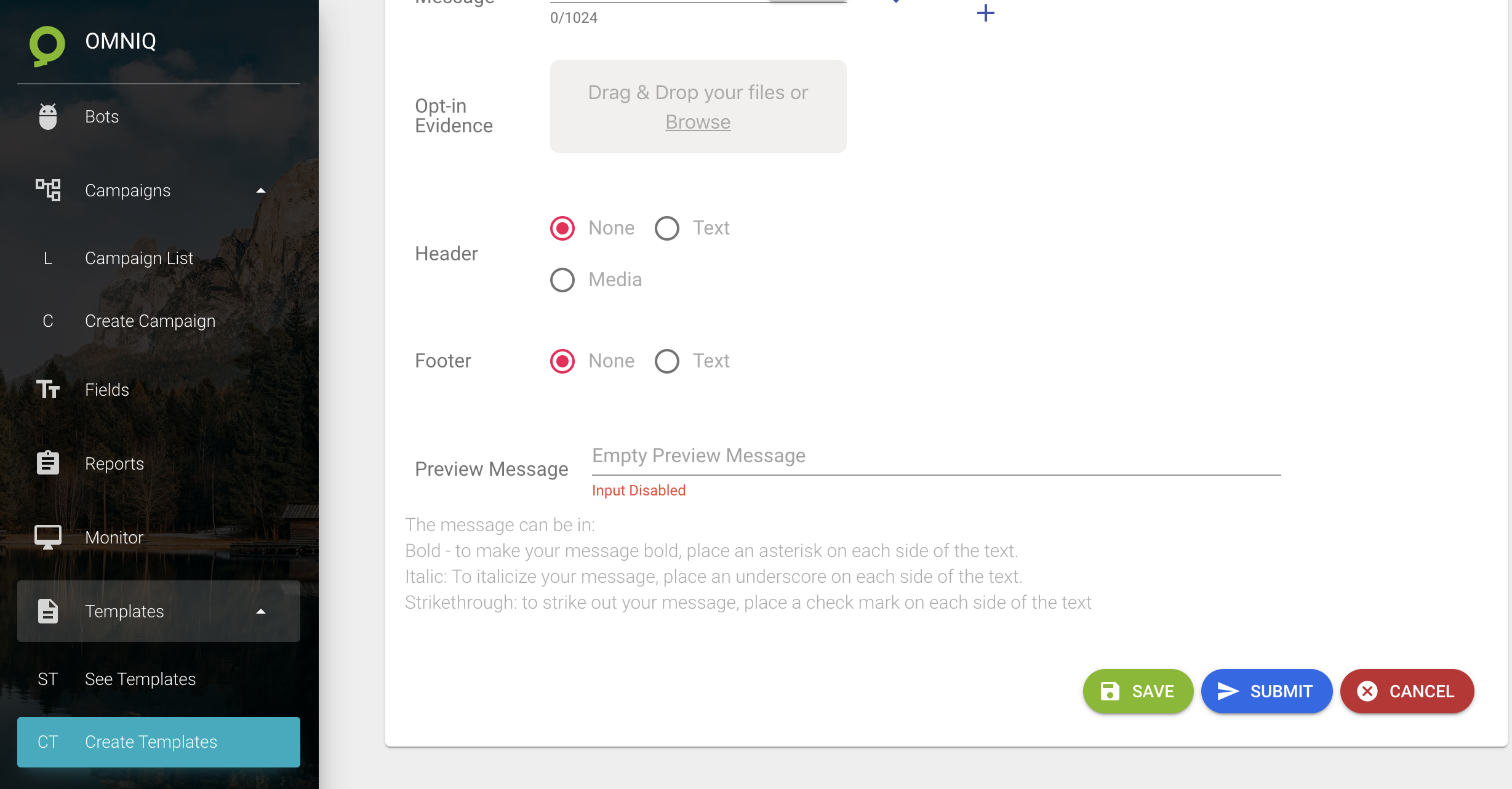
Luego de acceder a la pantalla de creación, se podrá observar un formulario como el siguiente:
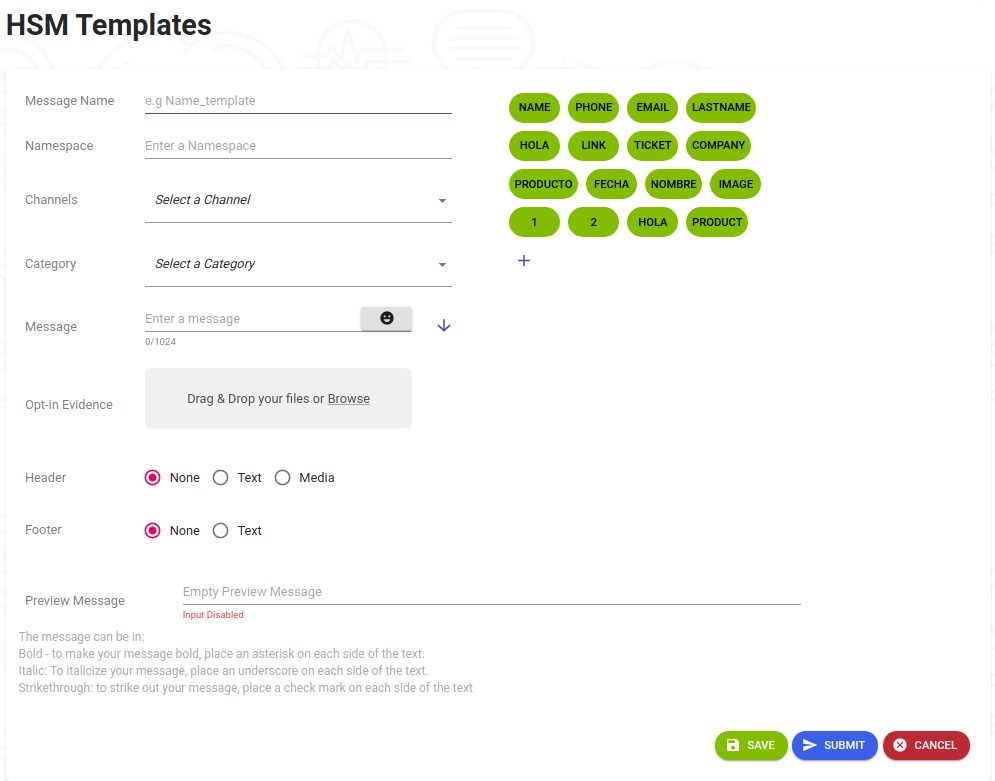
Definición de los campos:
Nombre del Mensaje: Identificador de la plantilla.
Namespace: Se refiere a la cuenta de WhatsApp Business que tiene el número de teléfono relacionado con el cliente.
Canales: Se refiere al canal por la cual se utilizará la plantilla para enviar los mensajes.
Categoria: Se refiere al tipo de categoria en la cual recae el mensaje a enviar.
Mensaje: Se refiere el mensaje que se enviará posteriormente a todos los usuarios necesarios. El mensaje permite agregar cualquiera de los emojis de Whatsapp al cuerpo, y permite generar una vista previa del mensaje final mediante el botón azul que se encuentra a su derecha.
Evidencia de Aceptacion: Espacio de publicación de evidencia de que el cliente quiere recibir el template a enviar.
Encabezado: Título de su mensaje, donde puede insertar texto o contenido multimedia (imagen, documento, video)
Pie de Página: Parte inferior del mensaje, solo acepta texto
Mensaje de Vista Previa:Refleja el mensaje final a enviar a los usuarios.
Luego de llenar la información necesaria de la plantillas, se tiene la opción de cancelar la plantilla mediante el botón "CANCEL", guardar la plantilla para futura modificación mediante el botón "SAVE", o enviar la plantilla para aprobación mediante el botón "SUBMIT".
